

Dans l’univers numérique actuel, de plus en plus d’utilisateurs s’appuient sur les services Apple pour écouter de la musique, regarder des séries, stocker des données ou encore profiter d’applications premium. Cependant, la multiplication des abonnements peut rapidement entraîner des coûts récurrents difficiles à maîtriser. Annuler un abonnement Apple devient alors une nécessité, mais ce processus s’avère souvent moins évident qu’il n’y paraît. Complexité des interfaces, bugs, ou encore parcours de résiliation alambiqué sont autant d’obstacles pouvant générer frustration et mauvaises surprises financières.
Ce guide complet vous éclaire sur les méthodes et astuces à adopter pour gérer la résiliation de vos abonnements Apple en toute simplicité. Que vous soyez utilisateur d’iPhone, de Mac, ou que vous préfériez passer par le navigateur web, vous découvrirez les étapes concrètes pour exercer votre droit au désabonnement, éviter les abonnements fantômes, et résoudre les blocages techniques. Ainsi, vous pourrez reprendre le contrôle de vos finances connectées, dans un univers numérique toujours plus innovant mais parfois complexe à appréhender.
En bref :
- Localiser l’abonnement : Accédez à la section « Abonnements » dans votre Apple ID pour visualiser et gérer toutes vos souscriptions.
- Annulation sur iPhone ou iPad : Passez par les réglages, refusez les offres de rétention et confirmez l’arrêt du renouvellement automatique.
- Utilisation du Mac ou du web : En cas de bug mobile, la résiliation peut se faire aisément depuis l’App Store ou un navigateur.
- Abonnements fantômes : Les cas de renouvellement malgré résiliation nécessitent souvent l’intervention coordonnée du support Apple.
- Gestion proactive : Un audit régulier et une organisation rigoureuse évitent les mauvaises surprises liées aux abonnements non utilisés ou oubliés.
Maîtriser la gestion d’abonnements Apple : compréhension et organisation
Avant d’entamer toute démarche de résiliation, il est crucial de bien comprendre comment les abonnements Apple fonctionnent. Un abonnement est toujours lié à un identifiant Apple (Apple ID), qui centralise tous vos achats sur les différents appareils — iPhone, iPad, Mac — et rassemble les services Apple ainsi que les abonnements passés par des applications tierces via l’App Store.
Il existe deux grandes catégories d’abonnements à distinguer : les services Apple natifs tels que Apple Music, Apple TV+, iCloud+, Apple Arcade ou Apple Fitness+ et les abonnements à des applications tierces, qui vont des apps de sport aux magazines numériques en passant par les outils de productivité. Tous ces abonnements sont facturés par Apple, ce qui les regroupe dans une même interface de gestion, simplifiant la supervision.
Les renouvellements sont généralement automatiques à la fin de chaque période payée, ce qui peut être hebdomadaire, mensuel, trimestriel ou annuel. L’annulation stoppe seulement ce renouvellement, et l’accès au service continue jusqu’à la fin de la période déjà facturée. Ce mécanisme est important à garder en tête pour anticiper la disponibilité future de vos services.
Organiser un audit personnel de ses abonnements
Dans la pratique, nombre d’utilisateurs découvrent avec surprise des prélèvements récurrents pour des abonnements oubliés ou inutilisés. Pour éviter ces frais non désirés, voici comment effectuer un contrôle efficace :
- Vérification régulière : Une fois par trimestre, ouvrez la rubrique « Abonnements » dans vos réglages Apple ID pour faire un état complet des souscriptions actives.
- Analyse du budget alloué : Contrôlez le montant global consacré aux abonnements pour identifier ceux qui grèvent inutilement votre budget.
- Identification des doublons : Repérez les abonnements similaires (exemple : plusieurs services de streaming ou stockage cloud).
- Décision éclairée : Sélectionnez les abonnements à conserver, ceux à résilier, voire à remplacer par une version plus économique ou groupée.
- Archivage des preuves : Conservez des captures d’écran ou mails de confirmation de résiliation; elles pourront servir en cas de contestation.
Cette discipline ne protège pas seulement vos comptes mais permet aussi d’optimiser vos dépenses numériques, pour une meilleure gestion financière personnelle.
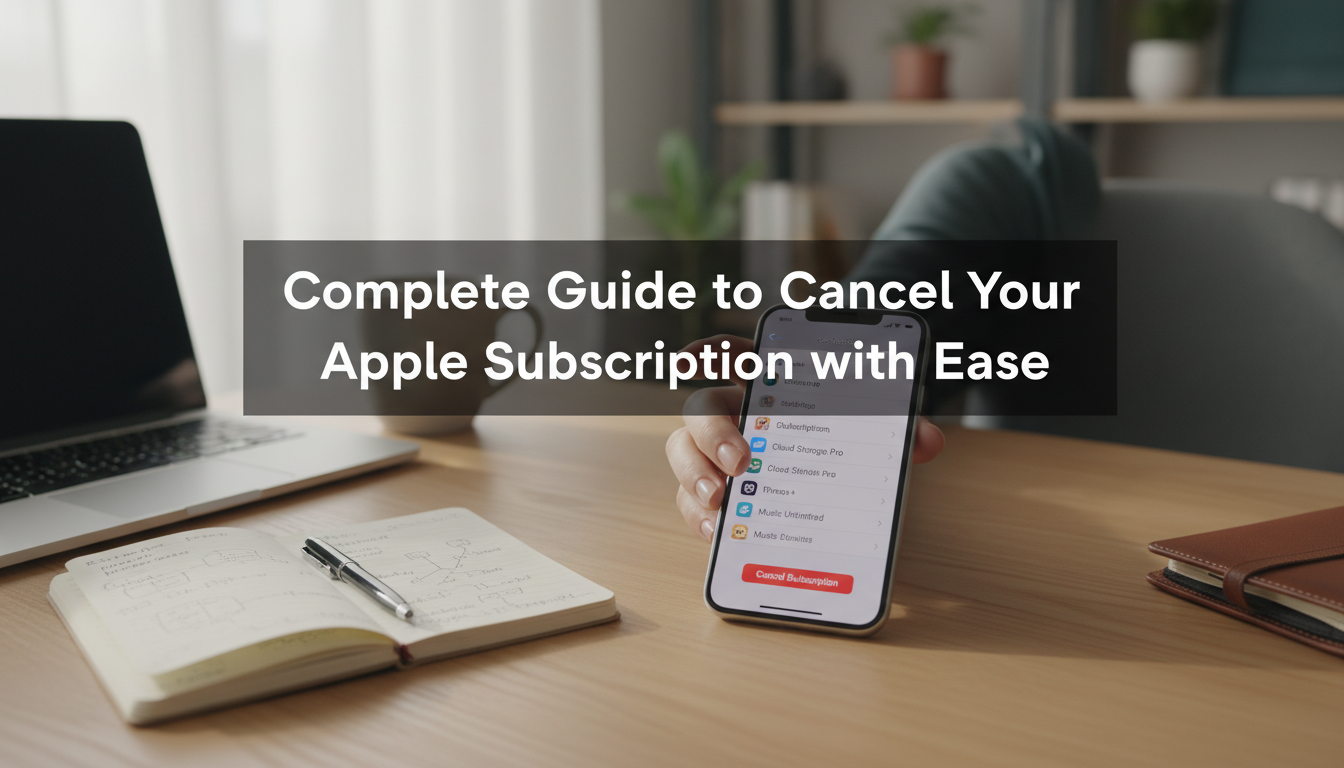
Annuler un abonnement Apple sur iPhone et iPad : étapes claires et astuces pour éviter les pièges
Le désabonnement sur iPhone ou iPad est la méthode la plus fréquemment utilisée mais nécessite de bien suivre la procédure pour éviter les erreurs et blocages techniques. L’accès se fait via les Réglages liés à votre Apple ID, où toutes les souscriptions actives apparaissent.
Étapes précises pour annuler un abonnement sur iOS :
- Ouvrez l’application Réglages sur votre appareil.
- Appuyez sur votre nom ou photo en haut pour ouvrir le menu Apple ID.
- Sélectionnez la section Abonnements.
- Dans la liste des abonnements actifs, repérez celui que vous souhaitez annuler.
- Cliquez dessus pour accéder à la fiche détaillée.
- Appuyez sur Annuler l’abonnement ou Résilier l’essai gratuit.
- Confirmez la demande jusqu’à ce qu’un message de confirmation apparaisse.
Un phénomène courant est la présentation répétée d’écrans proposant des offres promotionnelles ou des forfaits alternatifs (« écrans de rétention »). Pour réussir l’annulation pure et simple, il est impératif de décliner toutes ces propositions et de continuer jusqu’au bout de la procédure.
Désinstaller une app ne suffit pas à stopper un abonnement
De nombreux utilisateurs pensent que supprimer une application efface automatiquement l’abonnement associé. En réalité, ils continuent souvent à être facturés, car la résiliation se fait exclusivement via la section Abonnements du compte Apple ID. Cette distinction est un point clé pour éviter des prélèvements redondants sans justification.
En résumé, après la suppression d’une application payante, prenez systématiquement quelques secondes pour vérifier l’état de l’abonnement. Cette vérification rapide est un geste simple qui peut éviter des coûts inutiles sur plusieurs mois.
Résiliation sur Mac et via navigateur web : alternatives efficaces pour contourner les bugs
Si l’iPhone ou l’iPad présente des dysfonctionnements ou que le bouton d’annulation est introuvable, vous pouvez recourir à l’interface Mac ou web qui offre un espace plus lisible, souvent moins sujet aux blocages techniques.
Annuler un abonnement Apple directement depuis l’App Store sur Mac
Voici la méthode pour gérer ses abonnements Apple sur macOS :
- Lancez l’application App Store sur votre Mac.
- Cliquez sur votre nom en bas à gauche, ou connectez-vous si nécessaire.
- Sélectionnez Afficher les informations en saisissant votre mot de passe.
- Faites défiler vers la section Gérer, puis cliquez sur Gérer en face de Abonnements.
- Repérez l’abonnement à annuler, cliquez sur Modifier, puis sur Annuler l’abonnement.
- Confirmez la résiliation et notez la date de fin d’accès.
Cette voie est particulièrement recommandée pour les abonnements Apple natifs comme iCloud+ ou Apple One, qui peuvent également être gérés via les Préférences Système ou Réglages Système sur macOS.
Utilisation du site web Apple pour la gestion des abonnements
Pour les utilisateurs ne disposant pas d’un appareil Apple, que ce soit par perte, incompatibilité ou panne, le site officiel Apple permet également de gérer ses abonnements en ligne :
- Connectez-vous sur appleid.apple.com avec votre Apple ID.
- Accédez à la rubrique Réglages de facturation ou Médias et achats.
- Visualisez la liste des abonnements actifs dans la section correspondante.
- Cliquez sur le bouton d’annulation présent à côté de l’abonnement, si Apple est en charge de la facturation.
- Pour les abonnements liés directement à un fournisseur externe, un lien oriente vers la plateforme dédiée.
Cette solution s’avère particulièrement efficace en cas de problèmes d’accès aux appareils, et constitue un levier indispensable face aux cas d’abonnements fantômes.
Repérer les abonnements fantômes et gérer les situations bloquantes
Le système de facturation Apple n’est pas exempt de défauts : il existe des cas où les abonnements continuent à être facturés malgré une annulation visible dans les réglages. Ces abonnements dits « fantômes » peuvent générer des prélèvements incompris et frustrer les utilisateurs.
Comment identifier une telle situation ? Un examen attentif de l’historique des achats est conseillé. Cette fonction disponible sur iPhone, iPad et Mac, liste toutes les transactions réalisées, factures et renouvellements compris. En cas d’abonnement résilié mais facturé à nouveau, cette preuve est essentielle pour justifier un recours auprès d’Apple.
| Type d’abonnement | Renouvellement | Accès après annulation | Gestion de la facturation |
|---|---|---|---|
| Services Apple (Music, iCloud+, TV+…) | Automatique sauf annulation | Jusqu’à la fin de la période payée | Apple directement |
| Applications tierces via App Store | Automatique sauf annulation | Le plus souvent jusqu’à la fin de la période payée | Apple pour paiement, développeur pour service |
| Abonnements hors App Store (sites externes) | Selon conditions du fournisseur | Selon contrat | Fournisseur directement |
En cas d’abonnement fantôme, la démarche élémentaire consiste à contacter le support client Apple en fournissant un dossier structuré : captures d’écran des réglages, historique des achats, dates de résiliation et description précise du problème. La clarté de ce dossier augmente les chances d’obtenir une résolution rapide ou un remboursement.
Si vous gérez plusieurs comptes Apple ID, veillez à identifier exactement le compte à l’origine de chaque abonnement. Un abonnement sur un compte secondaire peut se poursuivre à votre insu si vous utilisez un autre identifiant pour votre appareil actuel.
Solutions en cas de problèmes d’accès au compte Apple
Perte d’accès à l’Apple ID, piratage, ou changement d’adresse e-mail sans mise à jour, peuvent poser de sérieux obstacles à la gestion des abonnements. Dans ces cas complexes, la procédure de récupération via Apple peut s’avérer longue. Pendant ce temps, l’abonnement est susceptible de se renouveler. Il est donc primordial d’agir dès les premiers signes de difficulté avec votre compte Apple pour éviter des débits indésirables.
Le suivi attentif, la mise à jour régulière des coordonnées du compte et le recours au support technique restent vos meilleurs alliés pour sécuriser la gestion de vos souscriptions Apple.


